Основные разделы АИС УЭО «ВнеОчереди»
Начало работы, раздел «ТОЧКИ ОБСЛУЖИВАНИЯ»
Работа с посетителями, раздел «МОНИТОРИНГ ОЧЕРЕДИ»
Работа операторов с позицией, раздел «МОНИТОРИНГ ТОЧКИ ОБСЛУЖИВАНИЯ»
Контроль работы операторов, раздел «МОНИТОРИНГ ТОЧЕК ОБСЛУЖИВАНИЯ»
Запись на другой день, раздел «БРОНИРОВАНИЯ»
В данном видео рассказвается о мониторинге точки обслуживания и позициях на сегодня для конкретной точки обслуживания
Документы
Список изменений
Обновление от 14 декабря 2023 г.
- Переработан функционал запуска, остановки и настройки точки обслуживания.
- Добавлена возможность аудиофиксации при обслуживании заявителя.
- Переработан интерфейс на странице изменения параметров очереди.
- Карточка «Журнал» перенесена на главную страницу. Доступ в журнал теперь осуществляется с главной страницы.
- В мониторингах очереди, точки обслуживания и планировщике изменено отображение ФИО. Теперь в начале отображается Фамилия, а затем Имя и Отчество.
- В портал бронирований добавлена возможность поиска бронирований заявителя по Email с подтверждением кодом и возможностью отмены найденных записей.
- Другие мелкие улучшения и исправления.
1. Запуск, остановка и настройка точки обслуживания
1.1 Запуск точки обслуживания
Чтобы запустить точку обслуживания:
- На странице «Точки обслуживания» у нужной точки обслуживания нажмите «▶︎» для перехода на страницу запуска.
- Заполните Имя и Отчество сотрудника, который будет обслуживать данную точку обслуживания.
-
Выберите один из трех режимов запуска точки обслуживания:
-
«Запустить сейчас» — точка обслуживания будет запущена
сразу и остановлена в указанное пользователем время.
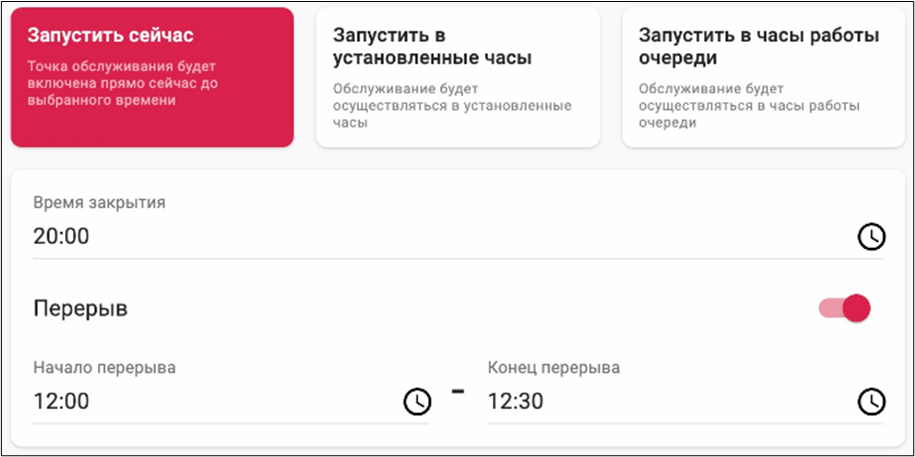
-
«Запустить в установленные часы» — точка обслуживания
будет запущена и остановлена в указанное пользователем
время.
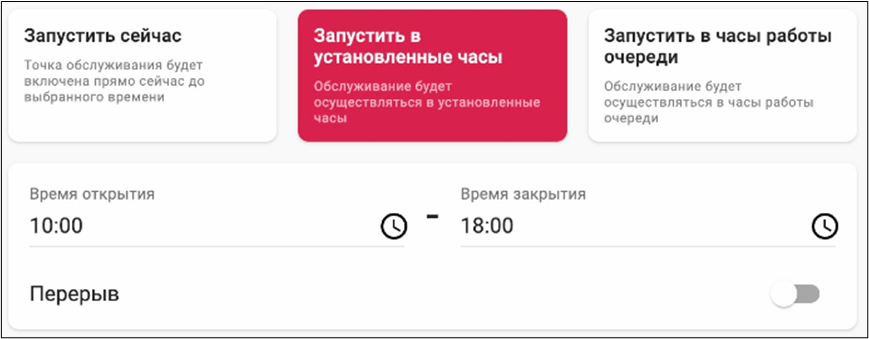
-
«Запустить в часы работы очереди» — точка обслуживания
будет работать по часам работы очереди, в которой
находится эта точка обслуживания.
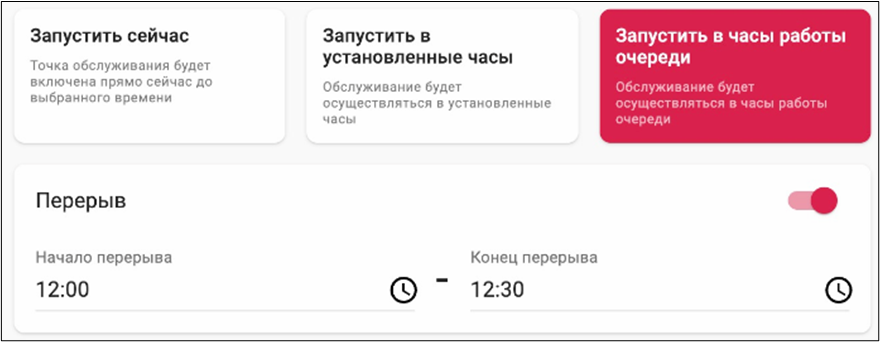
-
«Запустить сейчас» — точка обслуживания будет запущена
сразу и остановлена в указанное пользователем время.
-
Заполните следующие поля:
- «Время открытия» — указываетсятолькопривыборе режима «Запустить в установленные часы».
- «Время закрытия» — указывается при выборе режимов «Запустить сейчас» и «Запустить в установленные часы».
- «Перерыв» — при необходимости включите перерыв и укажите временной интервал.
-
Выберите услуги, которые будет оказывать данная точка
обслуживания.
Примечание: При включении опции «Все услуги» точка обслуживания сможет обслуживать все услуги, включая те, которые будут добавлены в очередь в будущем.
-
Нажмите «Запустить».
Результат: точка обслуживания успешно запущена.
1.2. Изменение параметров и остановка точки обслуживания
Точку обслуживания можно остановить или изменить параметры ее работы.
Чтобы изменить параметры точки обслуживания или остановить ее:
- На странице «Точки обслуживания» у нужной точки обслуживания нажмите «◼︎» для перехода на страницу изменения работы точки обслуживания.
-
Выберите одно из действий:
-
«Изменить параметры» — для изменения времени работы,
перерыва и услуг точки обслуживания.
Примечание: При изменении параметров точки обслуживания в ее рабочее время необходимо указать причину изменения параметров.
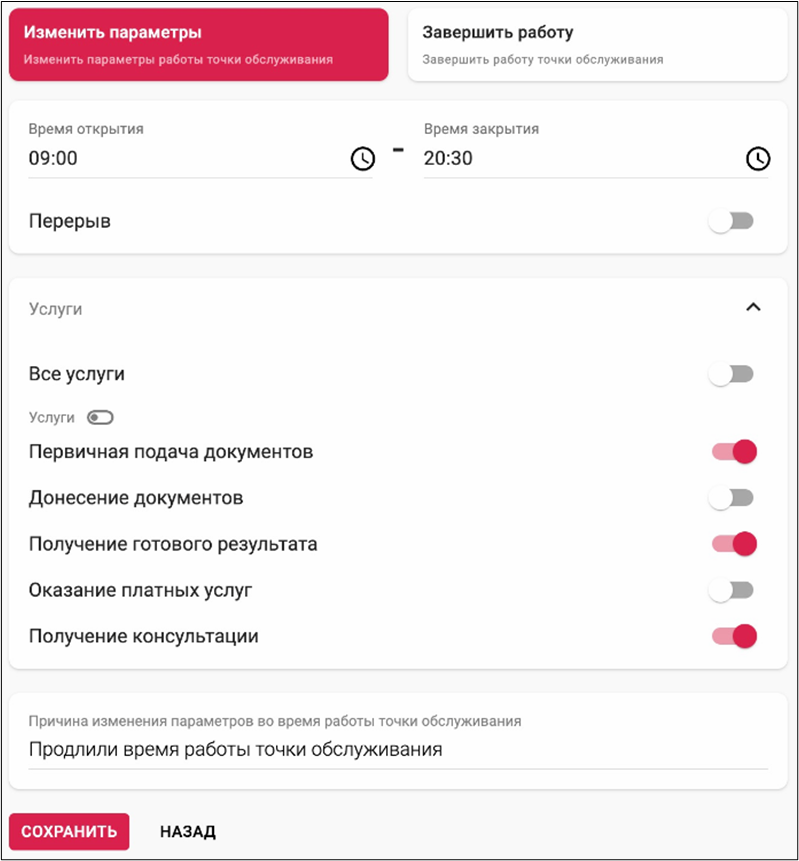
-
«Завершить работы» — для завершения работы точки
обслуживания.
Примечание: При завершении точки обслуживания в ее рабочее время необходимо указать причину выключения.
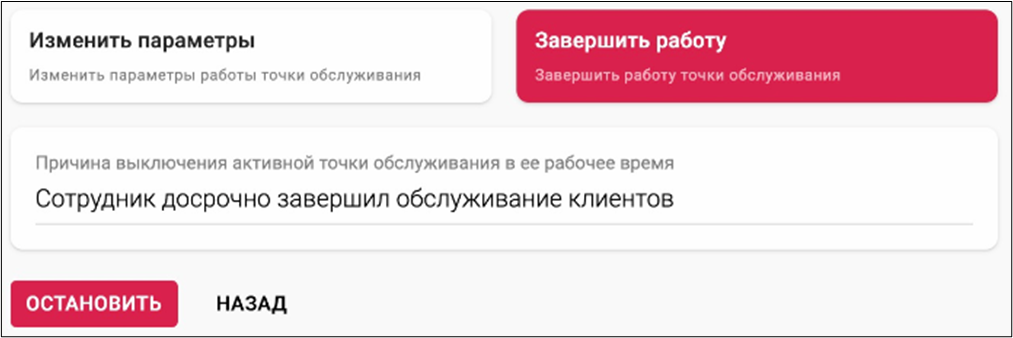
-
«Изменить параметры» — для изменения времени работы,
перерыва и услуг точки обслуживания.
- При необходимости измените Имя и Отчество сотрудника, обслуживающего эту точку обслуживания.
-
Нажмите «Сохранить» или «Остановить» в зависимости от
выбранного действия.
Результат: точка обслуживания остановлена или параметры точки изменены.
2. Настройка аудиофиксации и прослушивание аудиозаписей
2.1. Настройка аудиофиксации
Для использования функции аудиофиксации необходимо изменить параметры очереди:
-
На странице «Очереди» выберите нужную очередь и перейдите в
ее параметры.
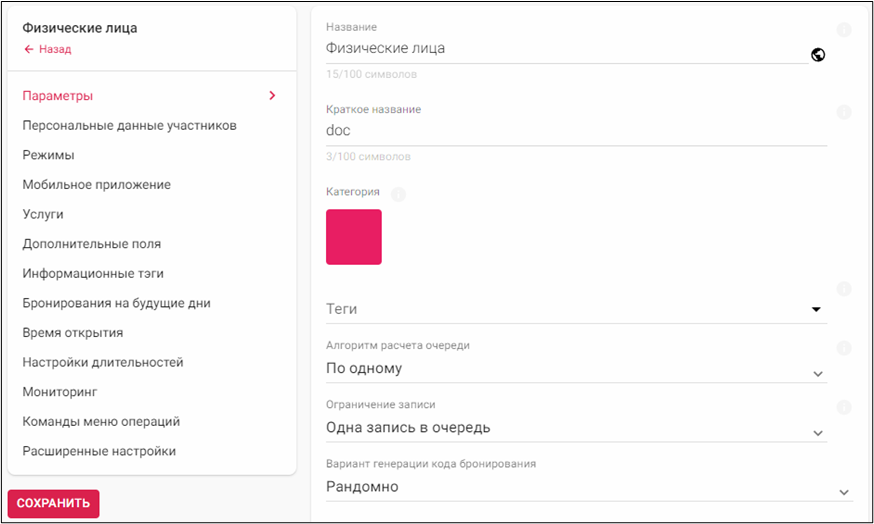
-
Перейдите в раздел настроек «Расширенные настройки».
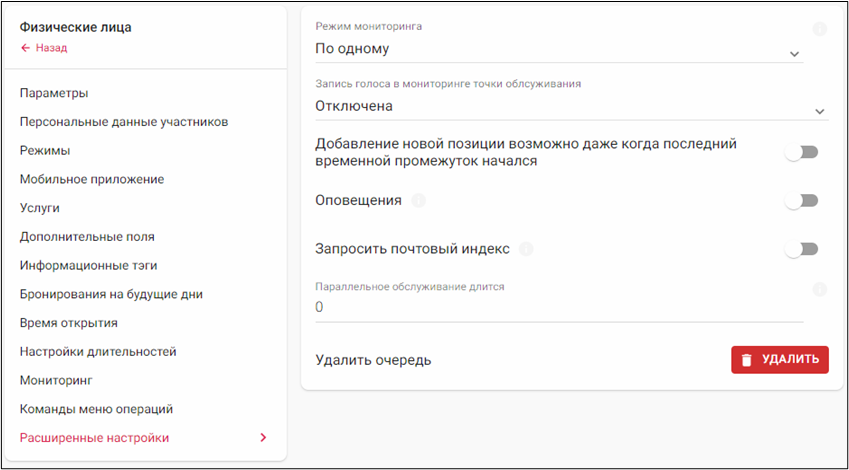
-
Выберите один из параметров в поле «Запись голоса в
мониторинге точки обслуживания»:
- «Отключена» — функция аудиофиксации выключена.
- «Если есть доступ к микрофону» — аудиозапись будет включена, если пользователь дал разрешение на доступ к микрофону. Доступ к позициям точки обслуживания будет доступен в любом случае.
- «Запись обязательна» — аудиозапись будет включена, если пользователь дал разрешение на доступ к микрофону. Доступ к позициям точки обслуживания будет доступен только после разрешения использования микрофона в браузере.
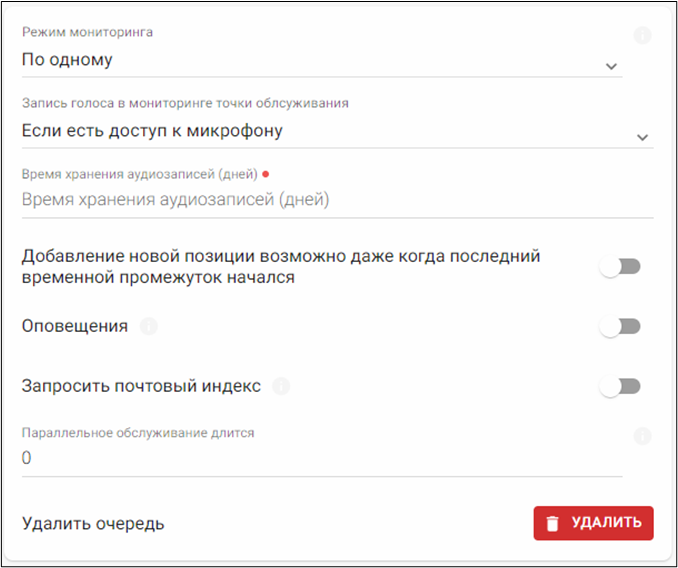
- При включении функции аудиофиксации в поле «Время хранения аудиозаписей» укажите максимальное количество дней хранения аудиозаписей в журнале.
- Нажмите «Сохранить».
Результат: функция аудиофиксации включена.
Примечание: функция аудиофиксации будет активна только если
в настройках точки обслуживания также включена
соответствующая опция.
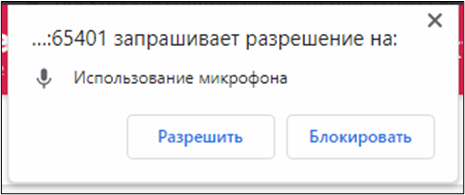
Перед началом работы с позициями необходимо будет дать
разрешение на использование микрофона.
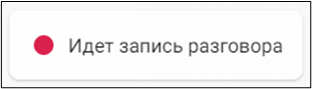
После начала обслуживания начнется запись, в правом нижнем
углу экрана появится индикатор, сообщающий о начале записи.
Примечание: если оператор закроет страницу мониторинга точки
обслуживания, запись разговора прервется. По возвращении на
экран точки обслуживания начнется новая запись.
2.2. Прослушивание аудиозаписей
Все записи разговоров, сделанные при помощи функции аудиофиксации, сохраняются в журнале.
Чтобы найти и просмотреть аудиозаписи:
-
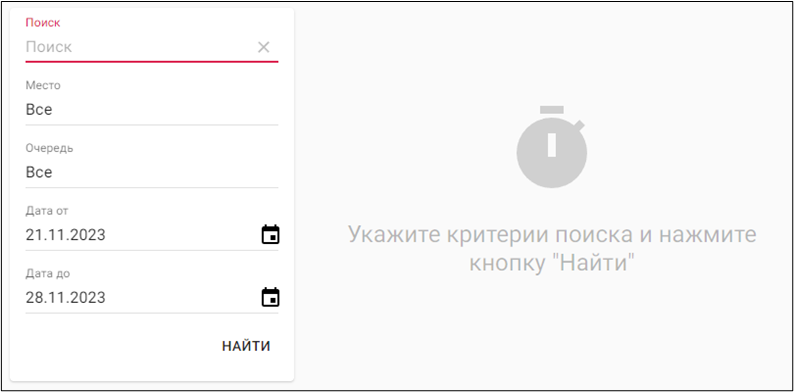
Перейдите на страницу «Журнал».
-
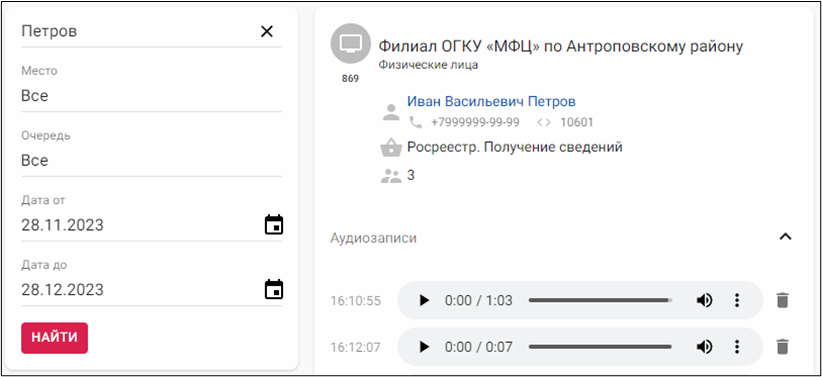
Укажите критерии поиска и нажмите кнопку «Найти».
-
Раскройте блок «Аудиозаписи» у найденной позиции в журнале.
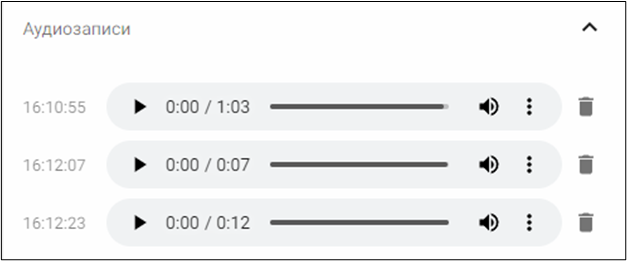 Результат шага: отобразится список аудиозаписей, отсортированный по времени записи.
 -
При необходимости удалите аудиозаписи, нажав иконку корзины
и подтвердив действие.

-
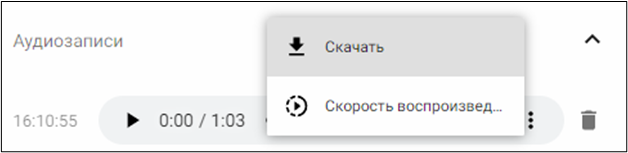
При необходимости нажмите иконку подробнее, чтобы скачать
аудиозапись или изменить скорость воспроизведения
аудиозаписи.
Что нового в версии 2405.1.0
-
Введена новая политика версионности системы, единая для всех
подсистем. Формат версии: x.y.z где:
- x - мажорная версия, которая означает месяц и год в формате yymm (например: 2405)
- y - минорная версия, которая означает инкрементный номер релиза продукта в этом месяце, может иметь значение >= 1
- z - патч версия, которая означает выпуск новых сборок в уже выпущенном релизе, может иметь значение >= 0
- Возможность настройки показа всплывающих диалоговых окон с предложением о начале обслуживания после вызова или с предложением завершения обслуживания при превышении времени обслуживания, с возможностью отключения предложений
- Возможность создания записей на текущей день в разделе Бронирований через функцию "Искать свободное время". Опция "Показывать временные интервалы на сегодня при записи через административную панель" должна быть включена в настройках очереди в разделе "Бронирования на будущие дни".
- Возможность для каждой услуги назначить ссылку на информационный ресурс с дополнительной информацией о процессе обслуживания. Ссылка будет доступна оператору в разделе Мониторинг.
- Отображение количества позиций подходящих под условия фильтрации в разделе Мониторинг очереди.
- Добавлена возможность импорта/экспорта настроек очередей в административной панели
- При включенной опции аудиофиксации, старт аудиозаписи происходит в момент вызова заявителя, а не в момент начала обслуживания
- Возможность просмотра в отчете "Детальный анализ" информационных тегов, проставленных во время обслуживания, а так же тегов опроса при завершении обслуживания.
- В отчет "Клиенты дня" добавлен новый лист "Простои точек обслуживания" с информацией о простое точек обслуживания в течение дня. В отчете фиксируется время в течение которого позиция находилась в "Предлагаем вызвать" у операторов в мониторинге точки обслуживания.
- Оптимизация поиска по журналу на больших объемах данных
- Добавлена возможность отображения экрана вызова в упрощенном режиме без анимаций для низкопроизводительных устройств. Опция "Отключить визуальные эффекты для улучшения производительности" доступна в разделе "Терминалы"
- Возможность настройки уровня громкости для видеофайлов отображаемых на экране вызова в рекламных/информационных кампаниях.
- Добавлена поддержка поиска в терминале позиций заявителей созданных через мобильное приложение.
- Возможность поставить отметку "На месте" даже если на экране терминала отображается сообщение "Очереди заполнены"
- Отображение в терминале на экране ожидания QR кода для скачивания мобильного приложения, если в очередь можно записаться через мобильное приложение
- Исправлена проблема потери позиции, если она была перенесена в день приема.
- В мобильном приложении не отображается кнопка "Я на месте", если опция отключена в настройках очереди в разделе "Команды меню операций"